
前言
对于广大使用 Windows 系统的同学们来说,「资源管理器」一定是大家再熟悉不过的一位老伙计了,说起名字可能还会有不知道的同学,但我要是说起「文件夹」,大家的脑海里应该立刻就能浮现出熟悉的画面:一个四四方方的小盒子里,放着我们所有的文件:音乐、视频、软件……,几乎任何一个和文件打交道的操作,都一定少不了它。
但就是这样一个重要的角色,却一直令效率人士诟病不已,因为从 XP 时代到如今的 Win10,微软在资源管理器上始终没有给我们带来令人满意的升级。界面不咸不淡的地改变着风格,功能却仍旧只是简单的分类、排序、重命名和查看属性;为了找一个文件,不得不点进一层又一层嵌套着的子文件夹,如果没有找到,那么就又得先返回,再点进新的文件夹里接着找;如果你要拖拽复制,就需要重新打开一个新的文件夹;如果你打开的文件夹过多,一会儿后,你就只能在满桌面的文件夹中不知所措;如果你不小心关掉了一个正在用的文件夹,还得重新从磁盘的层级开始一级级打开文件夹寻找。
提升 Windows 系统的文件操作体验几乎是每一个效率人士的心声,如何才能在 Windows 系统里获得高效的文件操作体验,在少数派的文章里可以找到非常多的答案,总体上来说大致分为两类。
增强现有的「资源管理器」
Clover (不推荐)
Clover 是我接触的第一款此类软件,当年高中时第一次得知有一款软件可以给平常使用的文件夹加上如同 Chrome 一般的多标签栏,那种激动的心情难以描述,因为这是这个世界第一次给 Windows 系统中千篇一律的资源管理器带来了一点色彩。Clover 做的事情也非常简单,将资源管理器操作与浏览器操作重新统一起来,通过多标签栏来将散落在各个地方的文件夹集中在一起,使用书签代替快捷方式来收藏自己常用的文件夹,再为资源管理器加上浏览器中常见的复制标签页、恢复标签页、历史记录等,令传统的文件操作焕然一新。

QTTabbar (推荐)
对于各位长期在少数派关注效率软件的各位,本来应该是不必要花费篇幅在软件安装上,但由于 QTTabbar 本身的特性,导致它的开启和普通的软件有一些不一样的地方,官网上也没有提供详细的步骤,所以在此简单地说一下 QTTabbar 的安装和开启。
下载
强烈推荐从官网上下载到最新的 QTTabbar,一来是可以体验到最新的软件功能,二来我也在网上看到看到了一些所谓的「修改版」,作为一款免费的软件,实在是没有理由从非官网的途径下载 QTTabbar。
现在2020-6-8已经更新到了1040版本,推荐使用最新版本
本文写于2019年1月12日,截止至目前,官网的最新版本为「ver 1309」,但这个「ver 1309」的版本只是一个补丁包,并不能直接安装,你需要先安装「ver 1308」的安装包,再安装「ver 1309」进行升级。

安装
安装的过程不再赘述,点击下一步即可。
启动
如何开启 QTTabbar 是每一个刚开始使用 QTTabbar 的同学必然会问到的问题,安装完成的 QTTabbar 没有在系统里创建任何图标,仿佛安装完成后就消失了,试着打开一个新的文件夹似乎也没有变化,想必你也和第一次使用时的我一样懵了,接下来就让我来介绍一下如何开启 QTTabbar。
- 新打开一个「资源管理器」,也就是随意打开一个文件夹。
- 点击顶栏的「查看」
- 点击最右边的「选项」
- 选择「QTTabBar」
可以看到好几个带有 QTTabbar 或 QT 字样的选项,这里就是 QTTabbar 真正的入口,不同的选项代表着 QTTabbar 不同的增强界面,在这里我们只需要选择「QTTabbar」的选项就可以立即开启 QTTabbar 提供的基础增强界面「多标签栏」(部分系统可能需要重启「资源管理器」或重新打开文件夹)- 当看到我们的资源管理器上多出了一栏像浏览器一样的标签栏,就说明你已经开启成功了。

必须额外说明的一点是,如果你的电脑里有装 360 或类似的安全软件,那么你很有可能会在一件加速的时候将 QTTabBar 禁用掉,因为 QTTabBar 属于浏览器插件,会被安全软件认为是不必要开启的插件,从而禁用掉。下图将演示如何在 QTTabBar 由于各种原因被禁用后如何重新打开。

基础使用
切换语言
对于我们来说,使用软件的第一步是先将语言切换到熟悉的中文, QTTabBar 默认并不提供中文,QTTabBar 的多语言支持是通过加载语言文件的方式实现的。切换语言的步骤如下:
- 鼠标右击标签栏;
- 点击「QTTabBar Options…」打开 QTTabBar 的设置页面;
- 在「常规选项」的界面中找到「Language」一栏;
- 点击「Download language file…」按钮,然后会弹出语言下载页面,这里有全世界热心网友们制作的各个语言的语言文件,光是中文就不止一个,在这里我推荐的中文语言文件是「吃爆米花的小熊」制作的这一份简体中文语言文件;
- 下载到电脑,然后在 Language 处选择刚刚下载好的语言文件,点击确定后就能成功切换到中文了;
- 最后一步是你需要把所有的文件夹关闭,再重新打开新的文件夹的时候你就可以看到 QTTabBar 相关的界面都变成中文了。
多说一句,如果下载页面刷新不出来可以自己创建一个LanguageFile_zh-CN.xml,创建完成选中即可
下方内容过长,请直接点击右边按钮复制
1 |
|

如果你发现当前的语言仍然没有切换成功,可以尝试在任务管理器中强制重启资源管理器。
多标签栏
对于任何一个增强版的「资源管理器」,多标签栏一定是必不可少的,这种源自于浏览器的操作方式,把原本各自独立的单个文件夹集中在一个窗口里,每一个标签都表示一个文件夹,让打开过的文件夹一目了然,更易于管理,同时 QTTabbar 也为多标签栏附带了许多浏览器式的操作,下面列举了其中常用的几个操作。
关闭标签

克隆标签

切换标签

鼠标滚轮切换标签

鼠标拖动合并与分离标签

群组
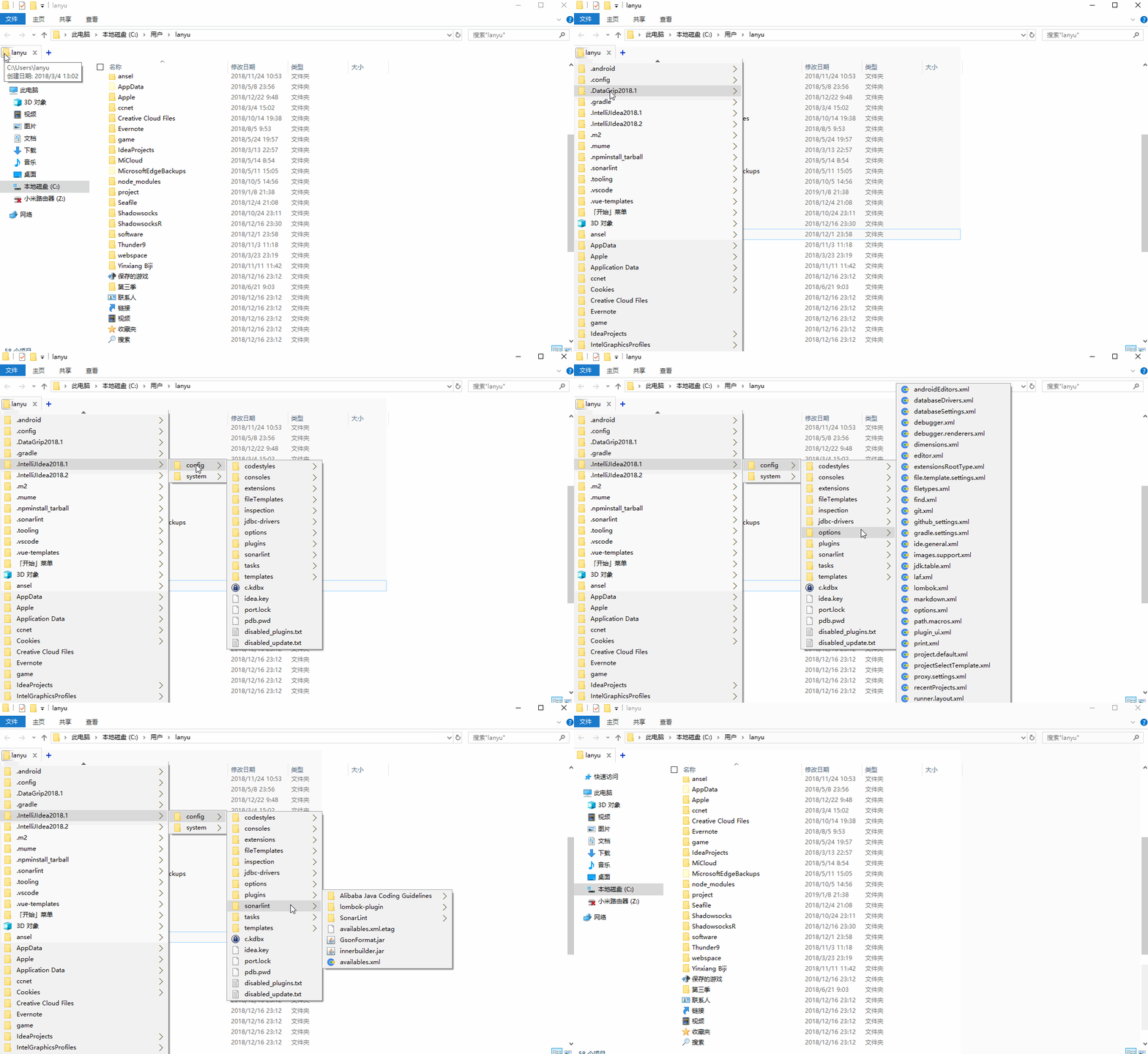
QTTabBar 收藏的群组不仅仅是我们指定的那个文件夹,在群组栏里还可以直接预览该文件夹下的子文件和子文件夹,并且一键直达我们想要打开的任何一个文件或文件夹。


文件预览


文件夹预览
在 QTTabBar 的文件夹预览中,你不仅可以看到子文件夹和子文件,还可以直接预览文件,打开文件和打开文件夹。



高级使用
参考:https://sspai.com/post/52521
双击空白处返回上一级

图片来自:https://sspai.com/post/52521
部分内容摘抄:https://sspai.com/post/52521
相关文章:https://www.lete114.top/article/dac3150c.html

